آموزش تنظیمات ایمیل در outlook
هادی خانیان
|
4 سال پیش
|
0
outlook نرمافزاری است که برای دریافت و ارسال نامه هایی الکترونیکی استفاده می شود.یکی از مهم ترین و شناخته شدهترین کاربردهای نرم افزار Outlook، مدیریت ایمیل می باشد. این نرمافزار می تواند به شما در مدیریت ارسال و دریافت پست های الکترونیکی کمک کند. اما Outlook به جز مدیریت ایمیل ها میتواند مدیریت دیگر اطلاعات شخصی شما، نظیر مدیریت فعالیت ها، تقویم کاری، یادداشت برداری، مدیریت تماس ها، مرورگر وب و یا حتی کار در حالت Offline را نیز بر عهده بگیرد. در ادامه این مطلب قصد داریم به آموزش تنظیمات ایمیل در outlook بپردازیم 
تنظیمات نرم افزار Microsoft outlook 2019
ابتدا نرم افزار outlook 2019 را نصب کنید.( برای دانلود برنامه اینجا کلیک کنید) پس از اجرای برنامه وارد صفحه Auto Account Setup می شوید. در این بخش مراحل زیر را به ترتیب انجام دهید: 1- در بخش "Email Address"، آدرس ایمیل خود را وارد کنید 2- بخش "Advanced Option" را انتخاب کنید و تیک گزینه "set up my account manually" را فعال کنید 3- دکمه "connect" را بزنید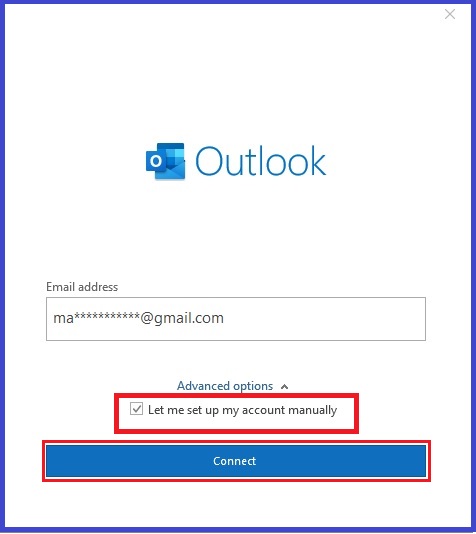 در بخش "Advanced setup " میتوانید نوع پروتکل ایمیل خود را انتخاب کنید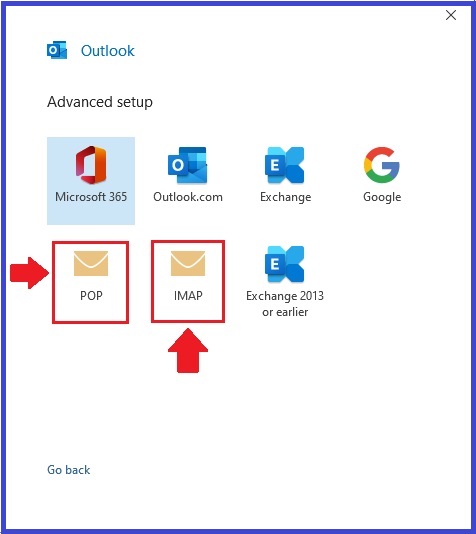
نکته : برای مطالعه بیشتر درباه تفاوت پروتکل های IMAP و POP3 اینجا کلیک کنید.
اگر پروتکل IMAP را انتخاب کرده اید اطلاعات زیر را برای تنظیمات وارد کنید.
این موارد را با توجه به تنظیمات سرور باید انجام دهید incoming mail : server : سرور ایمیل را وارد کنید port : برای پورت IMAP مقدار 995 را انتخاب کنید. در غیر این صورت مقدار 143 را وارد کنید. SSL/TLS : اگر از گواهینامه SSL برای بخش ایمیل خود استفاده می کنید، این بخش را نتخاب کنید. outcoming mail : server : سرور SMTP موردنظر را وارد کنید. port : در صورت استفاده از SSL، مقدار 465 را وارد کنید. در غیر اینصورت مقدار 587 را وارد کنید. SSL/TLS : همانند مورد قبل، در صورت استفاده از گواهینامه SSL می توانید این گزینه را انتخاب کنید.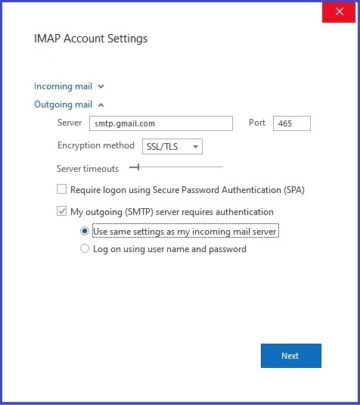
اگر پروتکل POP3 را انتخاب کردید، اطلاعات زیر را برای تنظیمات وارد کنید.
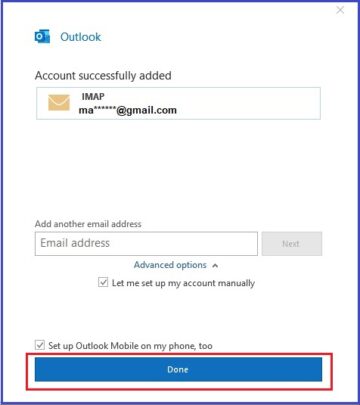
incoming port : 995 This server is requires an encrypted connection (SSL/TSL) : تیک این گزینه را فعال کنید outgoing server : سرور ایمیل را وارد کنید. port : در صورت استفاده ازا SSL، مقدار 465، را وارد کنید در غیر این صورت مقدار 587 را وارد کنید Encryption method:SSL/TSL (or start TSL if 587 port is used)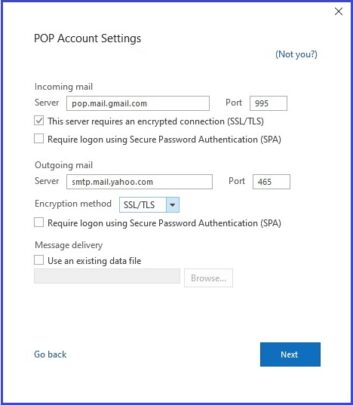 بعد از پر کردن تمامی اطلاعات، روی Next کلیک کنید، پسورد ایمیل خود را وارد کنید و در انتها روی دکمه Doneکلیک کنید.