آموزش کار با FTP
4 سال پیش
0
یکی ابزارهای لازم برای مدیریت فایل های یک وبسایت، FTP میباشد. این ابزار میتواند انتقال و دسترسی سریع تر و بهتر به اطلاعات را در یک وبسایت فراهم کند و برای همین است که کاربران زیادی به این ابزار علاقمند هستند.در ادامه به آموزش کار با FTP خواهیم پرداخت. 
FTP چیست؟
قبل از هر چیزی باید بدانیم FTP چیست تا پس از آن به نحوه کار کردن به آن بپردازیم. FTP مخفف سه کلمه File Transfer Protocol می باشد که به معنای پروتکل شبکه استاندارد می باشد. پروتکل در فضای اینترنت به معنای مجموعه قوانین و مقرراتی است که از آنها برای برقراری ارتباط استفاده می شود. میزبان ها جهت این که بتوانند با یکدیگر ارتباط شبکه ای برقرار کنند باید از مجموعه ای از قوانین پیروی کنند یا در واقع همگی از یک مجموعه یکسان قوانین و پروتکل استفاده کنند. اگر بخواهیم تعریف عامیانه تری از FTP ارائه دهیم باید بگوییم نوعی شبکه انتقال داده است که می تواند اطلاعات را از یک کامپیوتر به کامپیوتر دیگر ببرد. در واقع FTP یک قرارداد است که از طریق آن کار انتقال داده ها به سرعت بین کامپیوترها انجام می شود. از FTP برای انتقال فایل از کامپیوتر به سرور یا همان هاست استفاده می شود. شما با استفاده از FTP می توانید فایل های خود را به سرعت و به راحتی در داخل هاست یا سرور خود قرار دهید.
مزایای استفاده از FTP
- امکان از سرگیری دانلود: یکی از مزیت های عالی و کاربردی کار با ftp، امکان ادامه دانلود پس از قطع ارتباط با سرور است. اگر حین دانلود ارتباط شما با سرور قطع گردد، دیگر نیاز نیست پس از اتصال مجدد، فایل را دوباره و از اول دانلود نمایید بلکه تنها حجم باقیمانده آن را دانلود خواهید کرد.
- سرعت بسیار بالا: اگر با ftp کار کرده باشید حتما متوجه سرعت بسیار بالای آن شده اید. کار دانلود کردن یا آپلود کردن چیزی با استفاده از ftp مانند کپی کردن یک پوشه در کامپیوتر خودتان می باشد و با همان سرعت انجام می شود. شما به راحتی میتوانید با چند کلیک، یک کپی از اطلاعات دلخواه خود را از کامپیوتر به سرور منتقل کنید همان گونه که یک پوشه را در کامپیوتر خود از یک درایو به درایو دیگر می برید.
- آپلود فایل های بسیار بزرگ: آپلود کردن فایل از طریق مدیریت فایل کنترل پنل هاست، دارای محدودیت است. این محدودیتها برای آپلود در اف تی پی وجود ندارند و شما به راحتی میتوانید فایل های بسیار بزرگ را از کامیپوتر خود به سرور آپلود و منتقل کنید.
- نشان دادن زمان: با استفاده از ftp شما می توانید زمان آپلود یا دانلود یک فایل را به خوبی مشاهده کنید و در نتیجه به راحتی زمان خود را مدیریت کنید.
- مدیریت آسان فایل ها: با استفاده از FTP شما به راحتی می توانید به تمامی فایل هایی که آپلود کرده اید دسترسی داشته باشید و آنها را دسته بندی کنید.
آموزش کار با FTP :
در این آموزش ما برای کار با FTP از نرم افزار (winSSP) استفاده می کنیم.
- ابتدا برنامه (winSCP) را نصب کنید. (برای دانلود برنامه اینجا کلیک کنید)
- بعد از نصب برنامه، صفحه ای مثل شکل زیر می بینید.
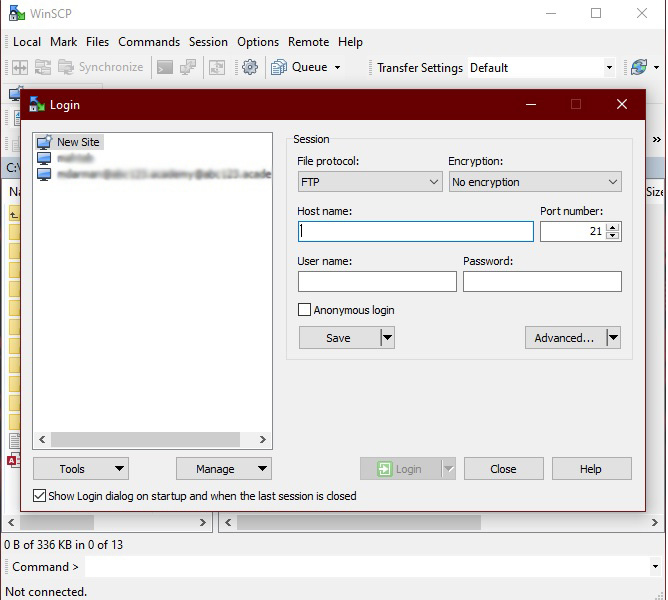 در این مرحله شما باید اطالاعات مربوط به اکانت FTP خود را وارد کنید.
- file protocol : دقت داشته باشید شما اینجا می خواهید از پروتکل FTP استفاده کنید.
- Host name : آدرس سرور شما
- port number : پورت پیشفرض اتصال FTP پورت 21 است.
- User name : نام کاربری که هنگام ساخت اکانت FTP انتخاب کرده اید ( یا دراختیار شما قرار داده شده است)
- pssword: رمز عبوری که برای این نام کاربری انتخاب کرده اید را وارد کنید.
بعد از پر کردن تمام قسمت ها دکمه save را بزنید. بعد از زدن دکمه save با صفحه ای مطابق شکل زیر رو به رو میشوید. 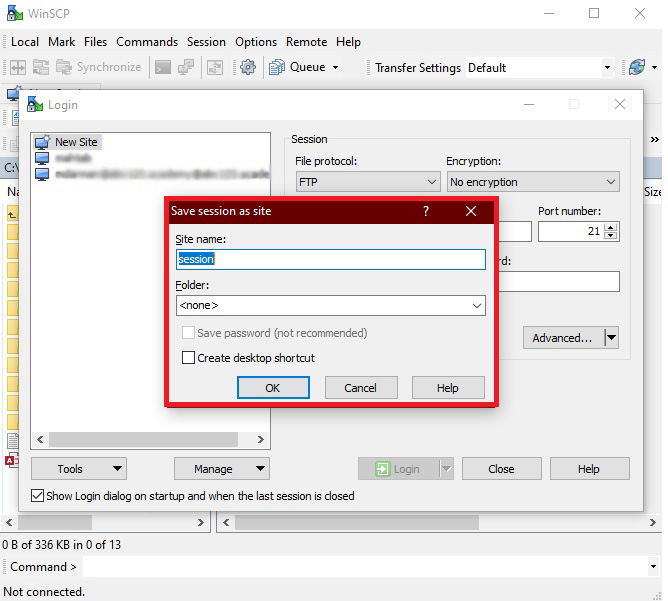 در این قسمت شما می توانید برای پیدا کردن راحت تر اکانت اسم سایت را قرار بدهید و دکمه ok را بزنید. از دفعات بعدی وقتی وارد برنامه می شوید تمامی اطلاعات شما نگه داشته شده و با زدن گزینه login به راحتی می توانید وارد محیط برنامه شوید.
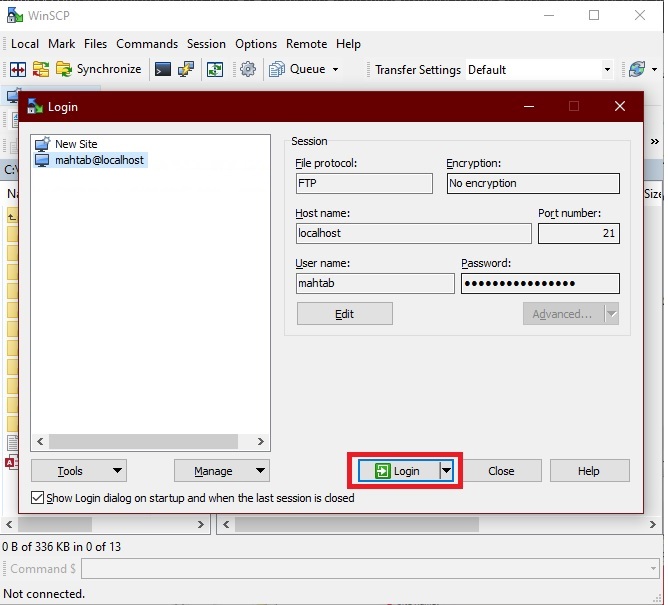 بعد از ورود مقابل شما دوتا پنل قرار دارد. پنل سمت راست برای آپلود فایل ها روی سرور مورد استفاده قرار می گیرد. پنل سمت چپ هم بخش document روی کامپیوتر شما است. برای آپلود / دانلود فایل ها می توانید به دو روش عمل کنید : 1- با استفاده از پنل سمت چپ فایل خود را انتخاب کنید و داخل پنل سمت راست بکشید (drag and drop) و بالعکس 2- در این روش می توانید بدون استفاده از پنل سمت چپ از روی صفحه کامپیوتر خود فایل خود را بکشید و داخل پنل قرار دهید. وقتی شما فایل های خود را روی سرور آپلود میکنید این امکان را دارید که برای آن ها پوشه بندی های مختلفی در نظر بگیرید تا در آینده بتوانید آن ها به راحتی پیدا کنید. هنگام آپلود کردن فایل های خود حتما به نکات زیر توجه داشته باشید:
- در نام گذاری فایل ها دقت کنید ( از فاصله بین کلمات استفاده نکنید، میتوانید آنها را با (-) از هم جدا کنید.
- به حجم فایل هایی که آپلود می کنید دقت کنید. اگر حجم فایل عکس یا فیلم شما زیاد است، ابتدا حجم آن را کم کرده سپس آپلود کنید.
(روش کم کردن حجم عکس با استفاده از فتوشاپ و سایت tinypng) 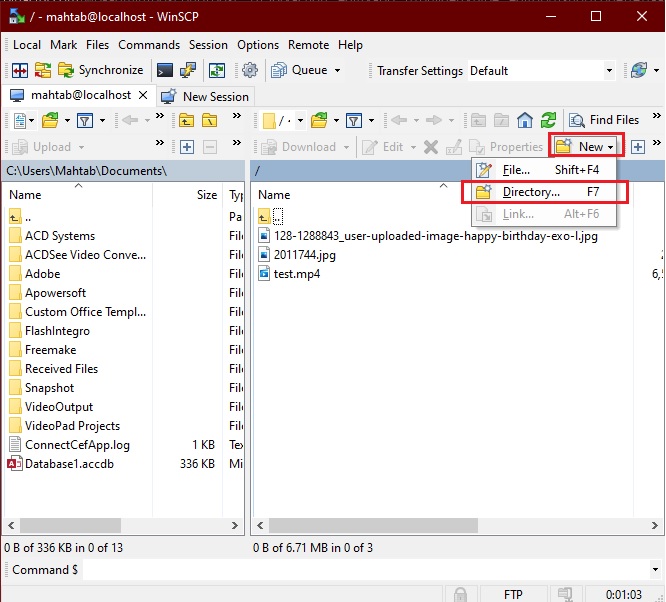 با استفاده از این گزینه شما می توانید گوشه جدید بسازید و فایل های خود را درون آن آپلود کنید بعد از آپلود فایل شما با استفاده از گزینه (rename) می توانید اسم فایل خود را تغییر دهید. این کار با فشردن کلیدهای (F2 یا ctrl + F2) نیز امکان پذیر است.